


实测Altium Designer 24.1, 实测Cadence Allegro 17.4, 本人踩过PCB布局布线的坑, 踩过仿真联调的坑, 新手跟着步骤一步步去操作, 便能轻松避开这类常见问题。很多刚入行……
实测Altium Designer 24.1, 实测Cadence Allegro 17.4, 本人踩过PCB布局布线的坑, 踩过仿真联调的坑, 新手跟着步骤一步步去操作, 便能轻松避开这类常见问题。很多刚入行的工程师在选型的时候容易陷入参数迷雾, 实际上EDA工具的核心差异在于设计规模, 在于协作流程。对于规模处于中小程度的板卡而言, AD所具备的易用性乃是最为关键之所在;然而对于那些有着高密度以及高速信号处理需求的情况来说, Allegro的约束管理才堪称是起到保护作用的重要因素。
Altium Designer实战配置技巧
AD的优势体现于快速原型验证, 开启项目之后, 步入Design -> Rules, 于Signal Routing层将走线宽度设定为0.2mm, 间距设置成0.15mm, 此乃针对0201封装元件的安全阈值, 在Layout界面当中, 运用Move命令并把Snap Grid设为10mil, 可达成像素级对齐。关键参数的最优推荐数值是, 把自动布线的追线角度设定成45度或者90度, 以此避免锐角引发阻抗突变, 这种设置比起默认的任意一个角度而言, 对于信号完整性更具益处。
【新手避坑】
常见出现的报错情况为, DRC错误给出提示称“Net has no route”。其核心的原因在于, 是并没有选中小的正确的网络层, 又或者是没有对电源平面进行定义。所具备有的解决办法包括, 要去检查Stackup管理器, 以此来确保所有的铜层都已经处于激活的状态, 并且要在Route -> Keepout里将阻挡区域给移除掉。
Cadence Allegro高速设计要点
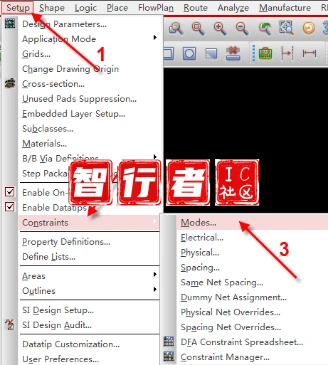
在DDR3内存布线面前, Allegro的Constraint Manager是绝对不能缺少的。要将差分对间距设定为6mil, 把长度匹配公差设成5mil。这儿存在两种实操方案进行对比: 针对于低频模拟电路而言, AD的自动布线是足够高效并且能够节省时间的;然而对于GHz级数字信号来讲, 就必须运用Allegro的手动引导布线去配合拓扑编辑器, 虽说学习曲线十分陡峭, 但是却能够保证信号质量。选择依据不是价格,而是频率与层数。
【新手避坑】
常常出现的报错情形是, 仿真遭遇失败, 其显示为“Timing Violation”。最为关键的原因在于, 未能正确地将SPICE模型导入, 或者是时钟约束出现了缺失状况。针对此状况的解决办法是, 再次对PVT角进行校准, 仔细检查SDF文件得加载状态。
高频报错一站式解决
于真正的工程里面, 最为经常碰到的是“Netlist Mismatch”(也就是说网表不一致)。完整的解决流程是这样的: 其一, 导出AD的ERC报告啦, 把悬浮引脚清理干净;其二, 在OrCAD Capture当中刷新网表;其三, 再度导入Allegro, 运用Update PCB功能去同步变更。核心的避坑要点是: 一定得在每一次原理图出现变更之后, 先进行保存然后才去更新PCB, 千万不要跳过ERC检查直接就导入, 不然的话就会致使隐性断路。
并非所有场景都适用这种特定方法, 超大规模FPGA系统, 或者是需要复杂电磁场仿真的情况, 都不适用, 碰到此类情况, 建议不要依赖EDA工具的内置功能, 而是改用Ansys HFSS或SIwave进行专项仿真。
 微信扫一扫
微信扫一扫 



还没有评论呢,快来抢沙发~