


摘要 :
在PCB设计流程中,完成布局、布线与规则检查后,光绘文件输出是衔接设计与生产的关键环节。但常规操作中,每次输出都需手动添加各层Film、核对层序,不仅耗时费力,……
为解决这一痛点,我们可通过创建光绘模板文件实现Film配置的一键复用,仅需在导入后做少量自定义调整,就能快速输出光绘文件,大幅提升工作效率。
一、光绘模板的创建
-
打开Cadence Allegro软件,完成目标PCB的全部设计与检查工作后,进入光绘生成界面,具体操作路径:Manufacture → Artwork。
-
在弹出的Artwork Control Form窗口中,手动添加本次输出所需的所有Film层,并按照生产要求精准设置各层参数,比如层类型、输出精度、镜像模式等。
-
确认所有需要后续复用的Film层均已勾选后,右键点击任意一个已勾选的Film层,在弹出的菜单中选择 “Save All Checked” 选项。
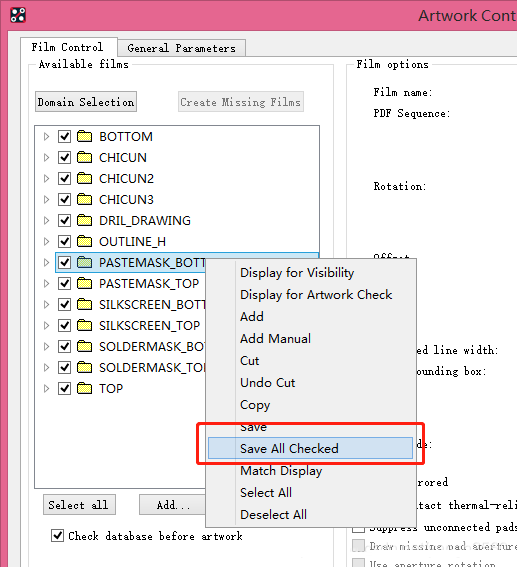
【图片1:右键选择“Save All Checked”的操作界面截图】
-
执行上述操作后,软件会弹出保存提示窗口,默认保存路径为当前PCB工程文件夹,确认路径无误后点击确认,即可生成名为 FILM_SETUP.txt 的模板文件,该文件已完整记录所有勾选Film层的配置信息。
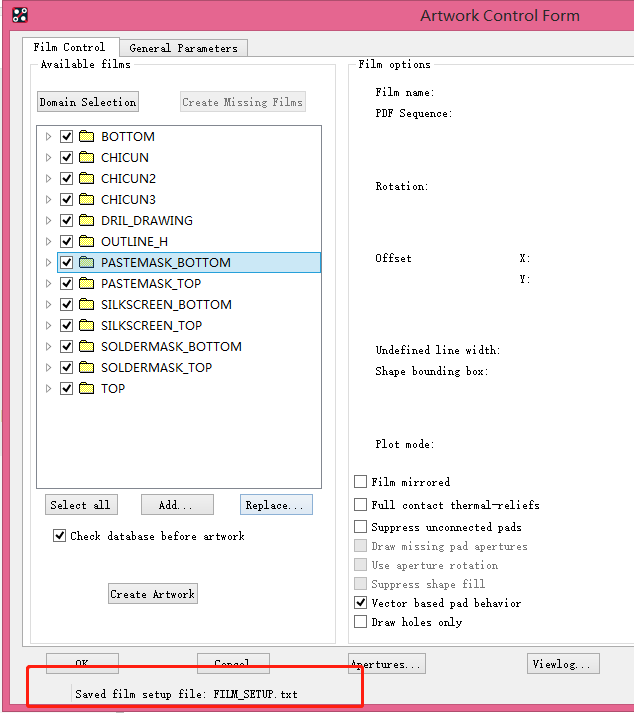
【图片2:软件生成模板文件的提示窗口截图】
二、光绘模板的导入复用
-
完成新PCB设计并需输出光绘文件时,同样进入Artwork Control Form光绘生成界面(操作路径:Manufacture → Artwork)。
-
点击界面中的 “Add” 按钮,在弹出的文件浏览器中,找到之前保存的 FILM_SETUP.txt 模板文件(建议提前将模板文件拷贝至新PCB的工程文件夹,方便快速查找)。
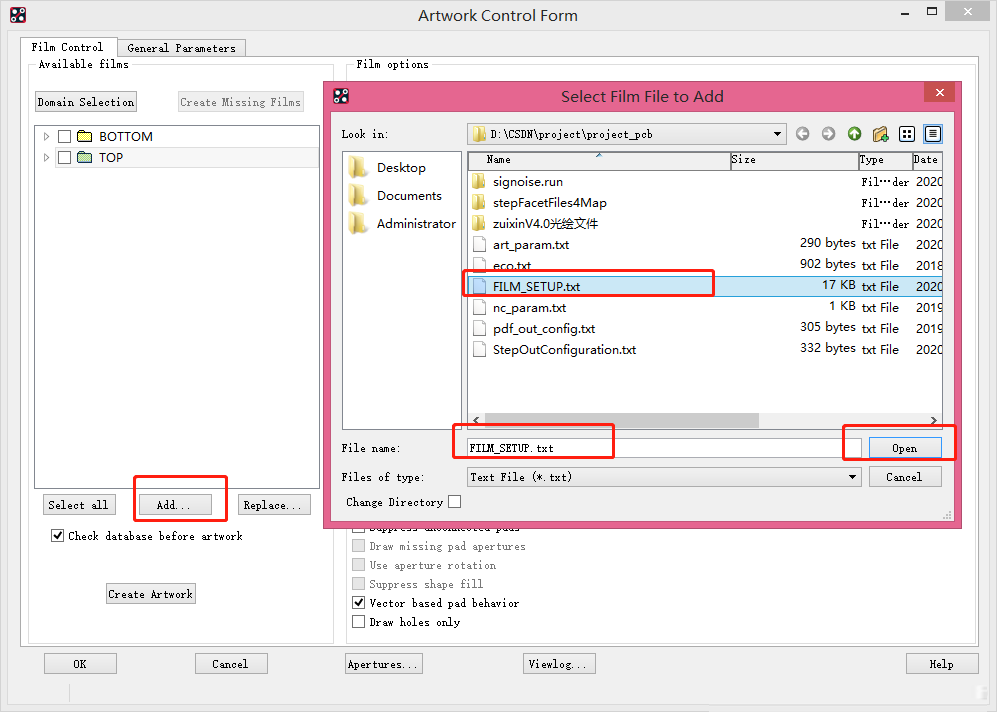
【图片3:点击“Add”按钮后选择模板文件的界面截图】
-
选中模板文件后点击 “Open”,软件会自动将模板中保存的所有Film层批量导入到当前光绘配置中。
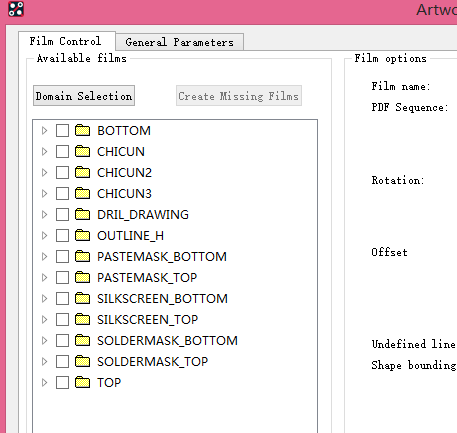
【图片4:模板导入完成后,Film层批量显示的界面截图】
-
导入完成后,可根据新PCB的设计特点,对个别Film层的参数进行自定义调整,比如增减特殊层、修改输出精度等,无需重复配置全部层位,进一步提升工作效率。
三、核心注意事项
-
模板文件与PCB工程的层定义需保持一致,若新PCB新增了阻抗控制层、埋盲孔层等特殊层,需手动补充添加,同时可同步更新模板文件,方便后续持续复用。
-
建议按PCB类型(如单面板、双面板、多层板)分类存档模板,避免不同类型模板混淆,进一步提升复用效率。
-
导入模板后,务必仔细核对各Film层的勾选状态与参数设置,避免因模板版本差异或设计变更导致输出错误,保障光绘文件的准确性,确保生产环节顺利推进。
 微信扫一扫
微信扫一扫 





